iPhone/iPad 邮件 APP
iOS 系统自带邮件 APP,系统默认安装,或者到 App Store 下载安装

基本参数和前置准备
文档中为演示邮箱和域名,具体配置时,请按照自己的邮箱地址和域名配置。如有不明白请联系邮件服务器管理员确认。
- Winmail 版本:7.4
- Winmail 邮箱用户名:test@winmail.cn
- Winmail 的服务器地址:mail.winmail.cn
使用以下端口:
- IMAP 993 SSL/TLS
- SMTP 465 SSL/TLS
💡 参考 新建邮件系统如何做域名指向? 做好域名指向,包含 SRV 记录
💡 参考 Winmail 服务器要对外开放那几个端口? 开放端口
💡 参考 SSL 端口和 STARTTLS 说明 设置 Winmail 和 开放端口
💡 参考 Winmail 安装正式 SSL 服务器证书 配置正式的服务器证书
增加账号
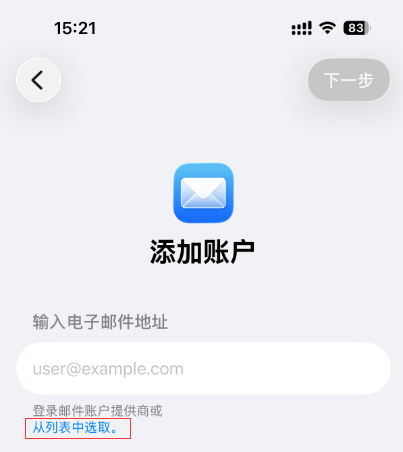
1、手机上"设置"-"App"-"邮件",进入"邮件账户","添加账户",再选择"从列表中选取":
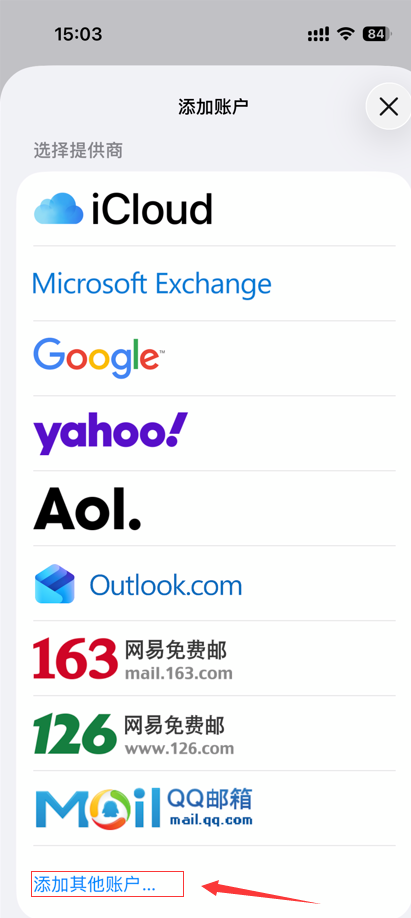
2、再选择"添加其他账户"-“”邮件账户“”,添加全名、电子邮件、密码、描述:
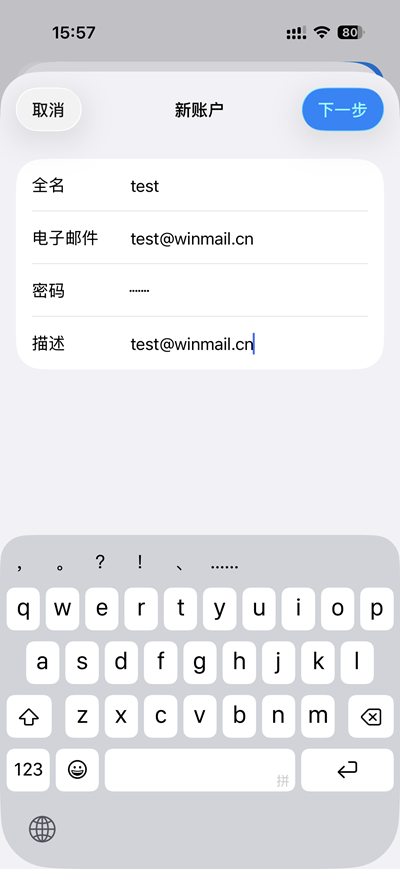
3、下一步,选择 IMAP (或者 POP),输入参数
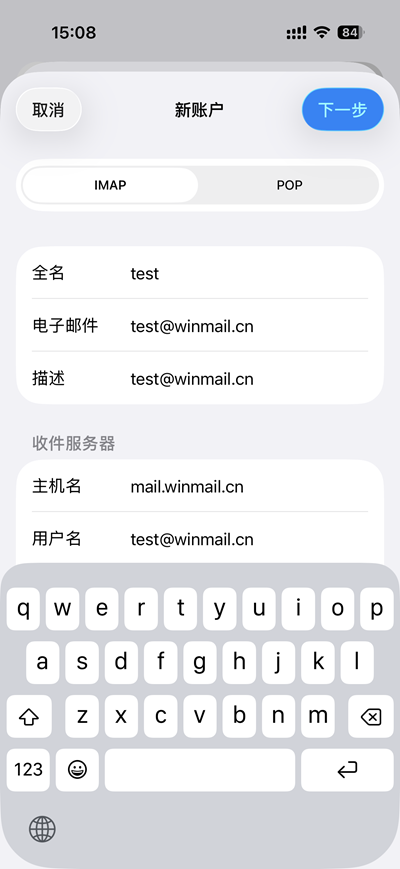
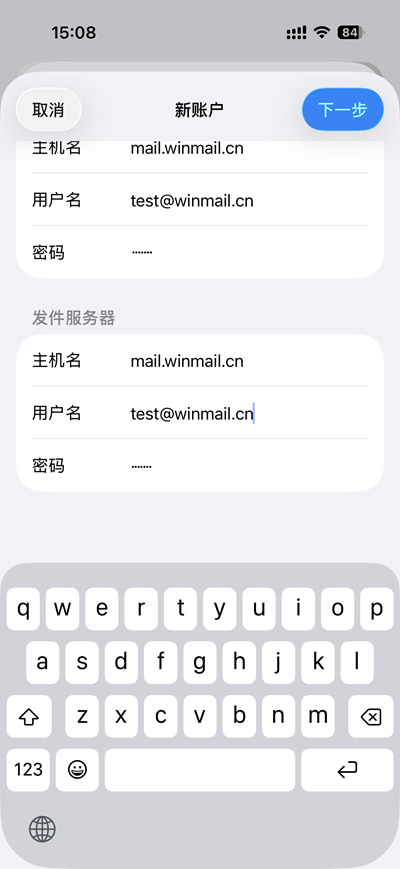
要输入全部栏位,包含提示选填的, "下一步" - "保存" - "保存"
如果提示"无法使用SSL连接 你要设置没有 SSL 的账户吗?"时,点击“是”,可能多次提示,都点击“是”;告诉你无法验证证书,不管它,点"接受"。
修改配置
再进入新加的邮件账户检查修改配置
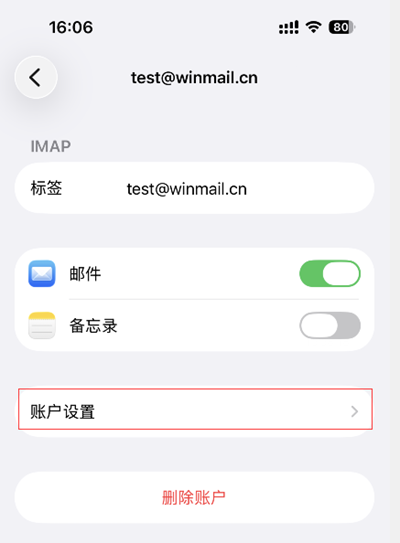
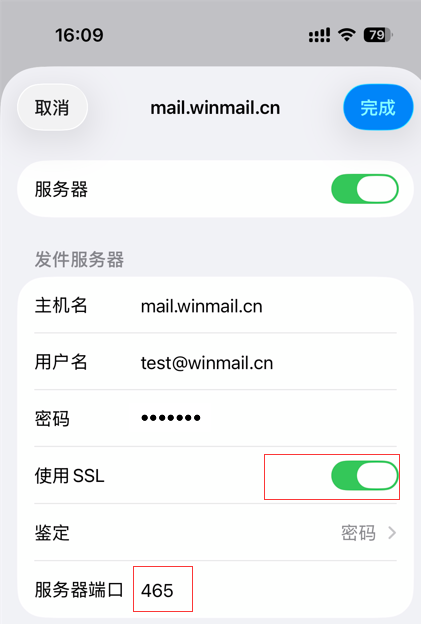
- 检查 发件服务器 - SMTP SSL 和端口
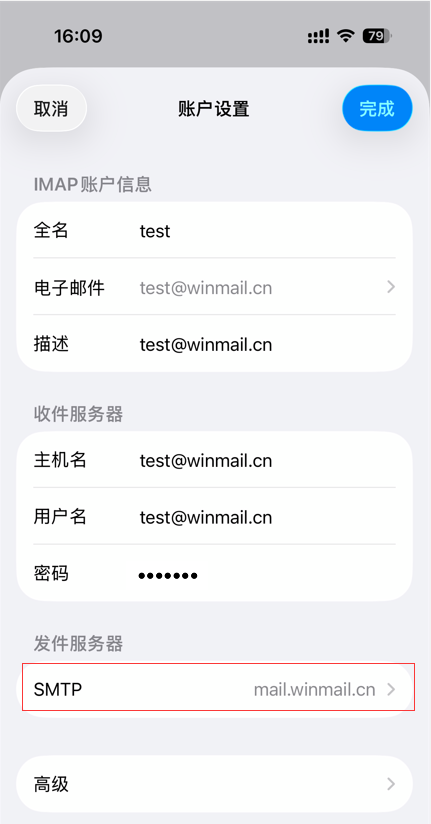
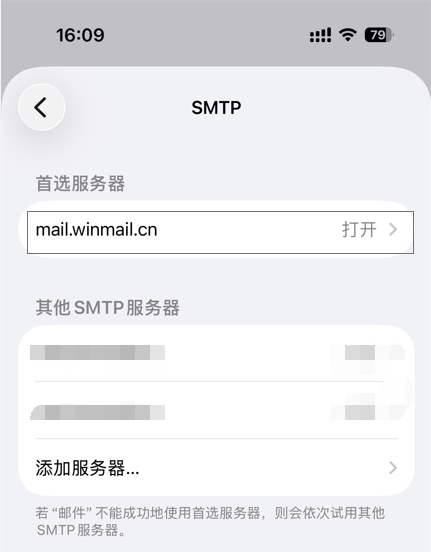
- 检查 高级 IMAP SSL、IMAP 路径前缀 和端口
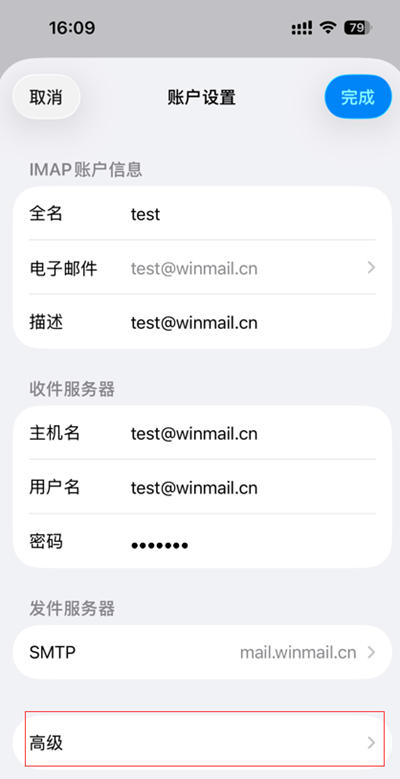
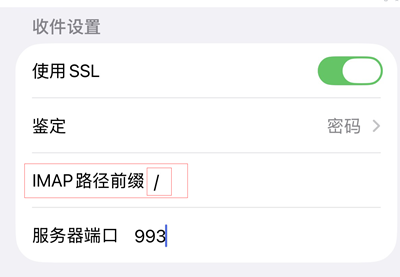
IMAP 路径前缀要手工输入 /,默认是灰色的,无效的,最后点 "完成"
5、进入邮件 APP 收发邮件
如果不能正常收发邮件,请检查一下:
- 手机是否可以正常上网,5G 和 WIFI 网络切换测试
- 收信服务器、发信服务器是否都是 mail.winmail.cn
- 用户名是否使用的是邮件地址全称,密码是否正确
- SMTP 发件服务器 里 用户名 和 密码 一定要输入