安装常见问题
- 为什么要建立自己的邮件系统?
- 有 Winmail 简要安装步骤吗?
- 新建邮件系统如何做域名指向?
- Winmail 服务器要对外开放那几个端口?
- 云主机屏蔽了 smtp 25 端口怎样解决?
- 如何做反向域名解析,是否必须做?
- 使用动态域名如何做域名指向?
- 安装过程中有出错提示怎么办?
- 版本升级会影响原有数据吗?怎样升级?
- 安装完毕一定要重新启电脑吗?
- 升级新版本后,其他服务都可以正常启动,但是 HTTP、HTTPS 服务停止,手工无法启动?
- 安装后,为什么总是不能启动 SMTP/POP3/HTTP/IMAP/LDAP 服务?
- 安装后,为什么邮件系统启动不成功?
- 安装后,除了 ADMIN 服务启动,其他服务都停止?
- 安装后,其他服务都可以正常启动,但是 LDAP 服务停止,手工无法启动,公用地址簿也无法使用?
- 重新安装后,其他服务都可以正常启动,但是 HTTP、HTTPS 和 LDAP 服务停止,手工无法启动?
- Webmail 登录时提示 HTTP 500 内部服务器错误, 怎样解决?
- Winmail 注册码找不到如何处理?
- 我的操作系统需要重新安装,如何保留 Winmail 的设置和数据?
- 我的邮件系统要迁移到新的服务器上,如何移植 Winmail 的设置和数据?
- 邮件服务器变更 IP 后,需要做什么设置?
- Winmail 支持 Linux 吗?
- Linux 平台相对 Windows 平台有什么优势?
- 已经有了企业邮局,是否还有必要自建邮件服务器?
- 有自己的域名和企业邮箱,想自建个邮件系统添加两条 MX 记录,同一封信可以发到这两个邮件系统吗?
-
为什么要建立自己的邮件系统?
-
相对免费电子邮件:
-
自有服务器,邮件数据更安全
-
避免员工使用私人电子邮件办公离职后带走客户资源
-
使用公司统一域名的邮箱,树立公司形象,让每个员工都有如:myname@ourcompany.com 的邮件账号
-
-
相对企业邮局:
-
自有服务器,邮件数据更安全
-
自主管理方便,功能全面,数据备份、恢复迅速好操作
-
单邮箱日发送量日常使用不受限,设置邮箱监控功能不受限制
-
数据安全有保障,企业和组织的关键信息放在自己的服务器系统里
-
可关闭明文端口80/110/25/143等,完全启用加密端口,保证安全更可靠
-
邮件服务器能自动到公网上去收邮件,不会造成邮件过多而占用了资源,影响新邮件接收
-
Winmail 价格已经比企业邮局一年的服务费低了, 并且企业邮局需要每年交费
-
Winmail 软件本身使用比较简单,可以不需要高级的IT管理人员来维护
-
支持二次开发接口,方便与OA、CRM系统整合
-
可整合企业微信、钉钉或者飞书
-
-
-
有 Winmail 简要安装步骤吗?
abc.com 为示例域名,111.111.111.111 为示例IP,具体操作请改为自己的域名和邮件系统外网IP
-
购买一个正式的域名(可以在万网、新网等域名商处购买),如果已经有网站 www.abc.com, 那么你已经有了域名 abc.com ;还需要一个固定的外网 IP,例:111.111.111.111
-
设置域名的相关解析,主要是A记录和MX记录。一般参考如下:(具体可以联系域名商)
建立A记录
mail.abc.com A 111.111.111.111
再建立MX记录, MX记录的前面主机名应该为空的(如果使用的域名系统不允许为空,就输入 @)
形如:
____.abc.com MX 5 mail.abc.com.
-
如果服务器在内网,请在路由器或者防火墙里设置好 NAT 映射,把 25、110、6080 端口映射到内网的邮件服务器上。
-
邮件服务器本机有软件防火墙,把 25、110、6080 端口放开。
-
下载安装 Winmail, 登陆管理工具后在域名管理里域名设置添加域名,比如 abc.com(比如你想用邮件地址是 user@abc.com,则把 abc.com 添加为域名。)在用户管理中添加用户。
-
用网页测试收发,在邮件系统本机上用浏览器登陆地址是:http://localhost:6080 来测试一下是否可以收发。内网用户把登陆地址中的 localhost 替换成内网中邮件服务器的IP。外网则用 http://mail.abc.com:6080 访问。
-
OUTLOOK 的 SMTP 和 POP3 都用 mail.abc.com。用邮件地址为用户名和密码登陆。
以上域名 abc.com 和 IP 111.111.111.111, 只是做为示例,配置时请使用自己的域名和IP。
-
-
新建邮件系统如何做域名指向?
abc.com 为示例域名,111.111.111.111 为示例IP,具体操作请改为自己的域名和邮件系统外网IP
域名指向是在域名服务商平台上做的,不是在 Winmail 里设置的。 设置域名的相关解析,主要是A记录和MX记录。一般参考如下:(阿里云为例,有问题可以联系域名服务商;注意邮件不是 Web 应用,不能指向 CDN)
1、建立A记录
mail.abc.com A 111.111.111.111
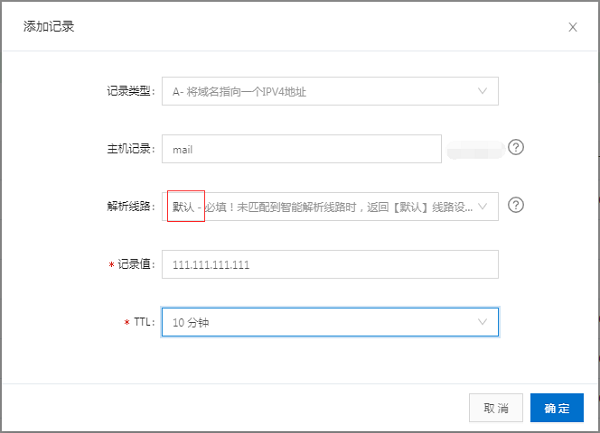
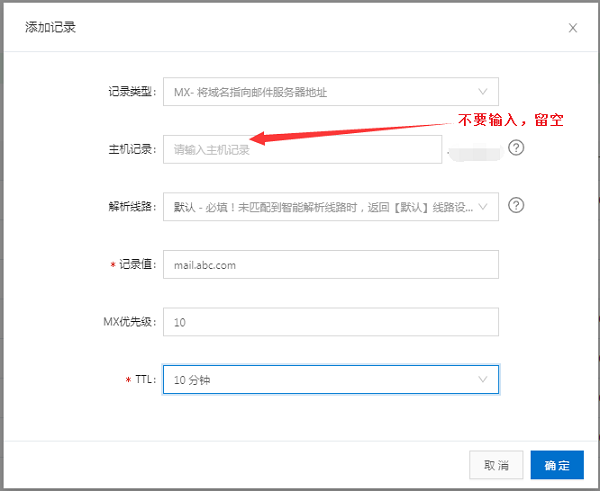
2、 再建立MX记录, MX记录的前面“主机记录”应该为 空(如果使用的域名系统不允许为空,就输入 @); 5 是优先级,数字越小优先级越高,一般系统只有一条 MX 记录,优先级随便设置。
形如:
____.abc.com MX 5 mail.abc.com.
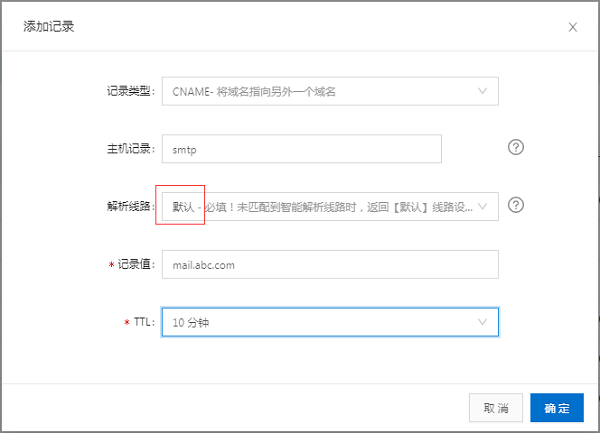
3、 如果需要在邮件客户端软件中使用 pop.abc.com、smtp.abc.com、imap.abc.com,可以设置 CNAME 记录如下:
pop.abc.com CNAME mail.abc.com
smtp.abc.com CNAME mail.abc.com
imap.abc.com CNAME mail.abc.com
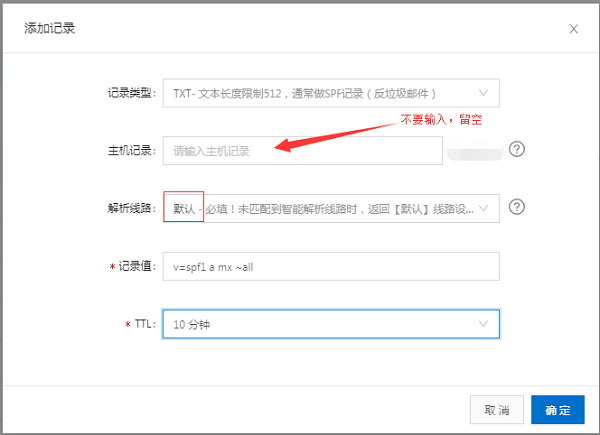
4、 可以再加一条 TXT 记录(spf)
____.abc.com TXT v=spf1 a mx ~all
如果除了邮件主机,网站也可能直接发邮件(假设ip是 218.13.20.15),也可能通过中继服务器发邮件(假设ip是 210.120.1.20),或者邮件主机有多个出口IP,TXT 可以设置为:
参考 spf 说明
还可以加几条 SRV 记录,主流邮件客户端(Apple Mail、Outlook、Thunderbird)已支持 RFC 6186 能自动识别服务器,实现零配置登录:
_imaps._tcp.abc.com SRV 0 1 993 mail.abc.com.
_pop3s._tcp.abc.com SRV 0 1 995 mail.abc.com.
_imap._tcp.abc.com SRV 0 1 143 mail.abc.com.
_pop3._tcp.abc.com SRV 0 1 110 mail.abc.com.
_submission._tcp.abc.com SRV 0 1 587 mail.abc.com.
域名指向设置需要一段时间(10分钟-24小时)才能生效
加好的记录列表:
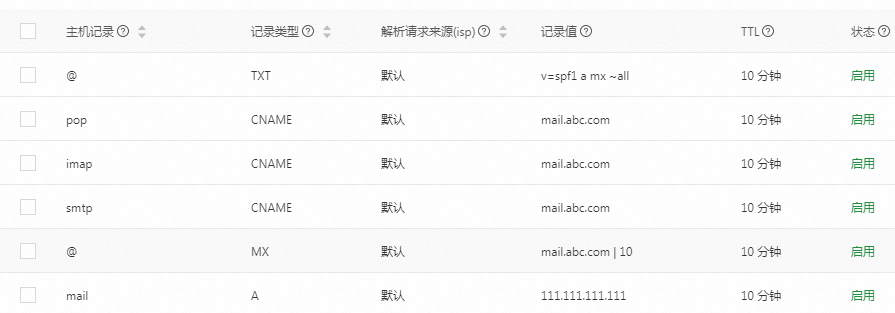
可以使用网站 https://tool.chinaz.com/nslookup/ 查询域名的 A、MX、CNAME 记录
也可以使用以下命令在 Windows 命令行查询[ Linux 平台命令类似 ]:
如果 MX 记录已经生效,会显示:
如果 A 记录已经生效,会显示:abc.com MX preference = 5, mail exchanger = mail.abc.com
   Name:   mail.abc.com
   Address: 111.111.111.111
如果 CNAME 记录已经生效,会显示:
如果 TXT 记录已经生效,会显示:pop.abc.com canonical name = mail.abc.com Name: mail.abc.com Address: 111.111.111.111
abc.com text = "v=spf1 a mx ~all
-
Winmail 服务器要对外开放那几个端口?
要对外收发邮件的 Winmail 服务器需要开放以下端口:
25 smtp: 发信端口,也是接受外部邮件的端口,不对外开放这个端口,无法接受到外部邮件,这个端口不能修改。
110 pop3: 邮件客户端(Outlook、Foxmail、智能手机等)收信端口。
6080 webmail: 用浏览器访问的 Winmail 默认 web http 端口,可以换成标准的 80,
上面是一般邮件系统必需要开的端口,下面的几个也建议开放
465 smtp tls: 加密的 smtp 端口,很多新的邮件客户端默认使用这个。
587 smtp: 另外的发信 smtp 端口(SMTP Submission),有些邮件客户端(iPhone、iPad等)默认使用这个。
995 pop3 tls: 加密的客户端收信 pop3 端口,有些邮件客户端默认使用这个。
143 imap: 客户端收信端口,和 pop3 网络协议不同,大多数邮件客户端都支持,参考:imap 百度百科。
993 imap tls: 加密的 imap 端口,有些邮件客户端选择 imap 协议时默认使用这个。
6443 webmail: 加密的 web https 端口,可以换成标准的 443
6000 winmail: 加密的 winmail 管理端口,需要远程使用管理工具的要开放;Winmail Pro for Linux 一般要开放这个端口
端口要在安全组、防火墙或者路由器上做 NAT 端口映射,都是 tcp 协议。如果邮件系统服务器上有软件防火墙也要开放。
除了 web 端口,其他端口的端口数字不能修改,内外端口都不能修改,都是国际标准的。
上面的端口是外网进来端口(进站端口),对外的话,一般不建议限制(出站端口)。
可以使用 http://tool.chinaz.com/port/ 检测开放的端口外网是否可以访问
-
云主机屏蔽了 SMTP 25 端口怎样解决?
有些云服务商出于预防被当作垃圾邮件来源地的目的,云主机屏蔽了邮件系统必须要使用的对外访问 25 SMTP 端口的权限(就是允许 25 端口出站流量),导致无法发送外网邮件, 购买云主机前一定要了解清楚。
和其他应用不同,邮件系统主机一定要直接访问外网 SMTP 25 端口发送邮件,需要双向开放 25 端口(允许 25 端口出站流量和 25 端口的入站流量), 这个端口是标准的,修改后无法外发邮件的,改成 587 和 465 也不行,这两个端口是邮件客户端使用的,80 也不行,必须使用 25。
测试对外的 25 SMTP 端口访问:在云主机上以命令行方式下执行如下命令,出现 220 *** 提示为正常:
   220  *** XMail Esmtp QQ Mail Server.
   _
   220  220 *** System (163com[20141201])
   _
要多测试几次,有的主机会出现开始可以,后来屏蔽的情况。如果系统提示 telnet 不是内部或者外部命令 ... 可以到 Windows 控制面板-程序和功能,启用或关闭 Windows功能,安装相关的 Windows 功能 - "Telnet 客户端"/"Telnet Client"。
Linux 系统命令类似;如果提示 telnet 命令不存在,CentOS Linux 平台可以使用 yum install telnet 命令安装。
Trying ... Connected to smtp.qq.com. Escape character is '^]'.
220 *** XMail Esmtp QQ Mail Server. ∎Trying ... Connected to smtp.163.com Escape character is '^]'. 220 *** System (163com[20141201]) ∎
测试外部访问邮件主机的25端口:安装好邮件系统后,可以使用 http://tool.chinaz.com/port/ 检测外网是否可以访问 25 端口
除了 Winmail,其他所有的邮件系统一样需要双向开放 25 端口(允许 25 端口出站流量和 25 端口的入站流量),先检查主机防火墙和云平台安全组设置,如果确定是被云平台屏蔽,请联系云平台解封 25 端口,阿里云一般申请解封会被拒绝;腾讯云购买标准云主机,在购买 ip 反向解析后,后台可以申请解封(搜索引擎搜索
腾讯云 25 端口解封);如果无法开通,只能考虑更换其他云平台或者采用主机托管方式。目前市场上还有不少可以开通对外访问 25 端口的国内、国外云主机,可以参考 云主机和 VPS 上安装 Winmail 邮件系统
-
如何做反向域名解析,是否必须做?
反向域名解析(PTR记录),即IP地址解析到域名的过程,在国内,此操作要求 ISP(电信、联通等网络运营商)或者云平台服务商才可以完成。
只要让 ISP 在需要做邮件服务器的 IP 上做相应的解析,解析地址与 MX 记录对应。
比如:
abc.com 的域名 MX 记录指向是 mail.abc.com
而 mail.abc.com 的 A 记录指向到 IP 123.123.123.123
则做反向域名解析时,要求IP服务商把 123.123.123.123 的反向解析到 mail.abc.com 即可。
反向域名解析做好后,对应的外发邮件时的信誉度就会较好。
在国内并不是强制要求(sina系统有这个要求),但国外很多邮件服务商是强制的(例如:aol.com)。所以如果常常对国外收发,建议做好。
请参考 IP反向解析(PTR/RDNS) 做。
-
使用动态域名如何做域名指向?
abc.com 为示例域名,demo.3322.org.为动态域名地址,具体操作请改为自己的域名。
建立 CNAME 记录, mail.abc.com CNAME demo.3322.org.
建立 MX 记录, abc.com MX 5 demo.3322.org.
如果需要在邮件客户端软件中要使用 pop.abc.com、smtp.abc.com、imap.abc.com,可以设置 CNAME 记录如下:
pop.abc.com CNAME demo.3322.org
smtp.abc.com CNAME demo.3322.org
imap.abc.com CNAME demo.3322.org
通常上面配置可以正常的接收邮件,但外发邮件时,不一定都可以成功,这个受IP的信誉影响。如果没有固定IP建议使用收费的中继服务,收费中继情况可以联系 register@winmail.cn 了解。 或者购买可以云主机。
-
安装过程中有出错提示怎么办?
[Windows 平台] 如果提示某个目标文件不能更新,要确定 Winmail 所有程序都退出了,等一段时间再点"重试",如果多次"重试"还是提示错误,建议忽略,安装完成,重启服务器,再安装一下, 邮件系统功能一般都是正常的,也可以联系技术支持。
[Linux 平台] 建议重启,重新安装,如果解决不了,可以联系我们技术支持。
-
版本升级会影响原有数据吗?怎样升级?
[Windows 平台]
在安装新版本时选择"保留原有配置"(leave),则可以继续使用原有数据和系统设置参数,不影响设置参数和用户邮件。当然为保险起见, 也可以在升级前备份一下 Winmail 的全部文件。 升级可以跨版本的,例如 6.7 可以直接升级到 7.3。升级一般系统需要重启,请确保系统能正常重启,系统打补丁和升级 Winmail 建议分开操作。具体升级步骤:
- 在任务栏 Winmail 图标上右击"退出系统"以关闭 Winmail 服务, 退出 Winmail 的管理端工具,如果整合的 IIS,先停止相关的 Winmail 站点。
- [可选项]复制安装目录和数据存储目录作为备份,不过数据存储目录 store、archive、backup、netstore、logs 可能比较大,可以不备份的 。
- 安装前不要卸载老版本,运行安装程序,覆盖安装 Winmail, 安装路径一般是自动认取, 安装过程中注意选择"
保留原有配置"。 - 如果安装完成要求重启必须要重启 Windows 系统。
(查看数据存储目录路径方法:进入管理工具->系统设置->高级设置->系统参数->存储目录,可以看到存储目录路径,升级完成后也可以检查一下存储目录路径是否正确)
如果安装完成后,管理工具看不到原数据,请检查安装时的目录对不对,多数可能是目录错误。进入管理工具>系统设置>高级设置>系统参数>存储目录,检查存储目录路径是否正确,有问题可以重新指向一下。 重新安装后, 系统的防火墙和 IIS 可能需要重新设置。如果安装目录不对,需要重新安装。
如果 Webmail 登录出现
500错误,请进入管理工具>系统设置>高级设置>系统参数>存储目录中, 确认各目录都存在,而且要重新浏览选择一下"邮件存储目录",最后"应用"保存一下设置。如果升级后,发现系统反应慢,服务经常无法连接,可能是新版增加邮件索引功能导致的,建议观察几天再看。
[Linux 平台]
如果安装目标目录下有数据,就是升级安装,会保留原数据,包括系统配置、用户邮件等。
-
安装完毕一定要重新启电脑吗?
[Windows 平台] 如果安装结束后不提示则不需要重启直接运行"Winmail 服务器程序"即可使用。 在老版本上升级建议重启。
[Linux 平台] 建议重启。
-
安装后,为什么总是不能启动 SMTP/POP3/HTTP/IMAP/LDAP 服务?
[Windows 平台] 出现上述情况可能会是以下几个问题:
一、SMTP/POP3/HTTP/IMAP/LDAP 启动不成功(“系统设置”/“系统服务”所显示的列表中,SMTP/POP3/HTTP/IMAP/LDAP 行首是图标是红色的,用 telnet 连接 25/110/6000/6080/143/389 看没有响应,如,POP3则telnet xxx.xxx.xxx.xxx 110)- 首先您要确定您的 SMTP/POP3/HTTP/IMAP/LDAP 端口没有被占用(netstat -an或用aports)。如果已经占用请停用,或者更换端口。
- “系统设置”/“系统服务”中,选中 SMTP/POP3/HTTP/IMAP/LDAP 行点击“启动”按钮。
- 看一下 “系统日志”/“SYSTEM” 的启动 LOG 中有关 SMTP/POP3/HTTP/IMAP/LDAP 的启动信息。
- 如果 SMTP/POP3/HTTP/IMAP/LDAP 启动正常,但本系统启动时,SMTP/POP3/HTTP/IMAP/LDAP 不能自动启动。请在“系统设置”/“系统服务”中,选中POP3行点击“设置”按钮,将“本系统启动时自动运行”选中。
- 还有一种情况是试用到期或者注册码失效,可以考虑购买或者联系我们技术支持。
如果以上操作还不能正常启动,请更改POP3设置中的端口,再重新启动。看是否能正常运行。
二、SMTP/POP3/HTTP/IMAP/LDAP 启动成功,而正常工作(“系统设置”/“系统服务”所显示的列表中,SMTP/POP3/HTTP/IMAP/LDAP 行首是图标是绿色的)
- “系统设置”/“系统服务”中,选中 SMTP/POP3/HTTP/IMAP/LDAP 行点击“设置”按钮。
- 查看本服务绑定的IP(不要用127.0.0.1,绑定地址设置成"本机所有 IP 地址")和端口、超时时间以及存取控制。
- “系统设置”/“系统服务”中,选中 SMTP/POP3/HTTP/IMAP/LDAP 行点击“停止”按钮,然后点击“启动”按钮。
[Linux 平台]: 情况类似,可以是端口被其他程序占用,或者试用到期,或者注册码失效,可以联系我们技术支持。
-
升级新版本后,其他服务都可以正常启动,但是 HTTP、HTTPS 服务停止,手工无法启动?
出现这种情况,可能是旧版本的证书不兼容新版本 http 服务,在 Winmail 的管理工具中的 系统设置 -> 高级设置 -> SSL/TLS证书 里,点击底部菜单:新建-新建证书
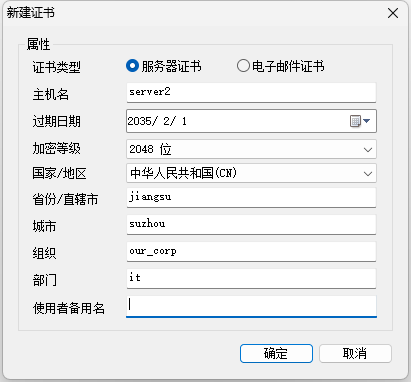
再将新加证书设成默认,把所有老旧的证书删除,然后重启 Winmail。
其他可以参考 Winmail 安装正式 SSL 服务器证书
-
安装后,为什么邮件系统启动不成功?
[Windows 平台]出现这种情况,可能是以下情况:
- ADMIN 服务端口(端口号为6000)被占用,请按“安装后, 为什么总是不能启动 SMTP/POP3/HTTP/IMAP/LDAP 服务?”查看 ADMIN 服务端口是否占用。
- 注册码无效,试用过期或机器时间不对。
- 数据库或系统配置文件出错。
[Linux 平台] 可以联系我们技术支持。
-
安装后,除了ADMIN 服务启动,其他服务都停止?
[Windows 平台]出现这种情况,可能是以下情况:
- 注册码无效,试用过期或机器时间不对。
- 各服务端口被占用。
- 安装了多次,每次安装方式不一致,需要先卸载后,重新安装。
[Linux 平台]出现这种情况,可能是以下情况:
- 注册码无效,试用过期或机器时间不对。
- 各服务端口被占用。
-
安装后,其他服务都可以正常启动,但是 LDAP 服务停止,手工无法启动,公用地址簿也无法使用?
可以进入"系统设置"/"高级设置"/"系统参数"/"ldap配置", "修复"一下,如果还无法启动,可以"清空",不过公用地址簿里的数据要重新加。
出现这种情况,还可能是 Windows 系统本身占用了默认的 389 端口,在 Windows AD 服务器上经常发生这种问题, 可以将 LDAP 的端口改成 489,并且绑定一下本机IP(只针对这个服务)。如果LDAP服务停止,如果端口改成 489 也不行,可以改成 589
如果还是无法启动,可以进入"系统设置"/"高级设置"/"系统参数"/"ldap配置", 修改一下LDAP写操作密码,再启动LDAP服务看看。
-
重新安装后,其他服务都可以正常启动,但是 HTTP、HTTPS 和 LDAP 服务停止,手工无法启动?
检查一下 Windows 的服务下 Winmail Mail Server HTTP Service 和 Winmail Mail Server LDAP Service,可能这两个服务路径不正确。 打开 Windows 命令行, 进入 Winmail 安装目录 server 目录,就是有 mailserver.exe 文件的目录下,
输入执行 mailserver.exe /uninstall
再输入执行 mailserver.exe /inistall
然后重启一下 Winmail
-
Winmail 注册码找不到如何处理?
当注册码输入到 Winmail 软件后,系统是加密存放的,无法导出原始注册码的,更换服务器、重做操作系统都需要重新输入注册码的, 可以找一下以前收到的注册码邮件,注意注册码是4行的都需要正确输入的,用户名也要正确。
如果还是找不到, 可以 申请取回注册码(需要盖章和提供单位资质证明)。 另外 Windows 平台和 Linux 平台注册码不兼容的。
-
我的操作系统需要重新安装,如何保留 Winmail 的设置和数据?
[Windows 平台] 注册码需要重新输入的,请提前准备好;最好使用同样版本的安装包,请提前准备好安装包。先拷贝数据再安装。
1、注意有的服务器可能多次安装了 Winmail, 请先通过查看程序组里"Winmail 服务器程序"的属性,确定当前真正在用的安装目录.
2、登陆管理工具>系统设置>系统服务>检查各服务是否绑定过IP,绑定地址设置成"本机所有 IP 地址"。如果服务器已经不能启动或者已经重装,则把 Winmail 的安装目录下的server/data 目录中 service.cfg 文件删除。
3、 准备好 admin 的口令,如果是管理端工具保存的已经忘记了,可以参考 管理员密码忘记了怎么办? 修改一下。
4、复制安装目录和相关的数据存储目录(进入管理工具>系统设置>高级设置>系统参数>存储目录,可以看到存储目录路径)作为备份数据。
5、在新系统覆盖安装 Winmail 到原来的安装目录, 手工选择目录后,安装程序可能会自动再追加 /Winmail, 请自行修改正确;安装过程中选择保留原有配置,如果安装过程中让你输入 admin 密码,说明目录指定的不对,终止安装,重新安装再指定正确的目录。
6、 安装完成后进入管理工具>系统设置>高级设置>系统参数>存储目录中,检查修改相关数据的存储目录为新系统上的相应目录。
7、在管理工具>系统设置>授权信息中,点击'注册'按键, 重新输入一下原注册名和注册码。
如果安装完成后,管理工具后台没有找到原数据,请检查安装时的目录对不对,多数可能是目录错误,进入管理工具>系统设置>高级设置>系统参数>存储目录,检查存储目录路径是否正确,有问题可以重新指向一下。 重新安装 Windows 系统后, 系统的防火墙和 IIS 可能需要重新设置。如果安装目录不对,需要重新安装。
如果 Webmail 登录出现 500 错误,请进入管理工具>系统设置>高级设置>系统参数>存储目录中, 确认各目录都存在,而且要重新浏览选择一下"邮件存储目录",最后"应用"保存一下设置。
如果 HTTP 和 Secure HTTP 无法启动 ,可能是安装 IIS Web Server,可以在“控制面板”/“管理工具”/“服务”里停止并设置禁用 "
World Wide Web Publishing Service" 和 "IIS Admin Service"(如果存在的话)[Linux 平台] 参考上面处理,基本原理一样,默认安装目录是 /opt/winmail,可以打开 /etc/winmail.conf 查看当前运行目录。
-
我的邮件系统要迁移到新的服务器上,如何移植 Winmail 的设置和数据?
[Windows 平台]
准备:
1、 注册码需要重新输入的,请提前准备好;提前准备好安装包,最好使用同样版本的安装包。
2、 有的服务器可能多次安装了 Winmail, 先通过查看程序组里"Winmail 服务器程序"的属性,确定当前真正在用的安装目录.
3、老服务器上登陆 管理工具>系统设置>系统服务>检查各服务是否绑定过IP,绑定地址设置成"本机所有 IP 地址"。如果老服务器已经不能启动,则把 Winmail 的安装目录下的 server/data 目录中 service.cfg 文件删除。
4、 查看当前邮件系统数据存储路径:进入管理工具>系统设置>高级设置>系统参数>存储目录,记录各存储目录路径。
5、 准备好 admin 的口令,如果是管理端工具保存的已经忘记了,可以参考 管理员密码忘记了怎么办? 修改一下。
6、 先拷贝数据再安装,新服务器不能先安装 Winmail,已安装的,请卸载并重启服务器,再手工删除安装目录。
迁移数据:
1、退出老服务器上的 Winmail 服务.
2、拷贝老服务器上的安装目录和相关的数据存储目录到新服务器对应目标目录,可以使用不同目录。查看数据存储路径方法:进入管理工具>系统设置>高级设置>系统参数>存储目录,可以看到存储目录路径。
3、在新服务器上覆盖安装 Winmail 到拷贝过来的目标目录,手工选择目录后,安装程序可能会自动再追加 /Winmail, 请自行修改正确;安装过程中选择保留原有配置,如果安装过程中让你输入 admin 密码,说明目录指定的不对,终止安装,重新安装再指定正确的目标目录。
4、 完成后进入管理工具>系统设置>高级设置>系统参数>存储目录,检查修改相关数据的存储目录为新机器上的相应目录.
5、 在管理工具>系统设置>授权信息中,点击'注册'按键, 重新输入一下原注册名和注册码. 如果 Webmail 登录出现 500 错误,请进入 管理工具>系统设置>高级设置>系统参数>存储目录 中, 确认各目录都存在,而且要重新浏览选择一下"邮件存储目录",最后"应用"保存一下设置。
如果 HTTP 和 Secure HTTP 无法启动 ,可能是安装 IIS Web Server 导致端口冲突,可以在 Windows “控制面板”/“管理工具”/“服务”里停止并设置禁用 "World Wide Web Publishing Service" 和 "IIS Admin Service"(如果存在的话)
移机请注意,外网IP是否变更,如果已经变更请修改域名解析。机器还在内网的话,最好使用原来服务器一样的 ip, 如果要变更,请再检查网关路由上的映射是否正确。以及系统和网关上的防火墙是否开放了相关的端口。
如果是异地迁移,数据又比较大,可以参考 将 Winmail 迁移至云主机
[Linux 平台] 参考上面处理,基本原理一样,默认安装目录是 /opt/winmail,可以打开 /etc/winmail.conf 查看当前运行目录。
-
邮件服务器变更IP后,需要做什么设置?
-
如果是外网IP更换了,要修改 Winmail 系统里全部域名的相关解析,是到域名服务商平台上操作,不是在 Winmail 里修改。
-
如果是服务器内网IP更换了,如果以前绑定过IP,绑定地址设置成"本机所有 IP 地址"。
-
检查路由器或者防火墙里的端口映射设置是否需要修改。
-
检查邮件客户端里账号设置是否需要修改。
-
-
Winmail 支持 Linux 吗?
Winmail Pro 支持在 Linux 服务器上安装:


-
Linux 平台相对 Windows 平台有什么优势?
-
Linux 是天生的服务器操作系统,也是使用最广泛的服务器操作系统,特别适合作为网络应用服务器
-
操作系统成本低,Linux 可以免费下载,合法使用,不用购买操作系统软件许可证,有多个发行版可供选择
-
稳定性高,相对较少的系统资源占用,硬件投入低,作为服务端使用可以不安装图形界面
-
安全可靠,Linux 较少受到木马、病毒、勒索和恶意软件攻击,默认设置就比较安全
-
系统高危漏洞少,Linux 一般不用频繁升级系统
-
现在的 Linux 版本已经容易安装维护,命令行下各种免费工具多,管理灵活高效
-
-
已经有了企业邮局,是否还有必要自建邮件服务器?
申请了企业邮局,可以不设置邮件服务器,也可以架设自己的邮件服务器。 架设自己的邮件服务器的情况,有以下几种:
- 不是所有人都开设企业邮局的账号。如:主管级以上人员开设外部账号,大多员工使用内部邮件账号。
- 需要限制部分人员上外网。
-
有自己的域名和企业邮箱,想自建个邮件系统添加两条 MX 记录,同一封信可以发到这两个邮件系统吗?
可以架设好新的邮件系统,同时创建好所有的新邮箱,在非工作日的晚上,将 MX 指向到新的邮件服务器。所有发过来的信都会自动发到新的邮箱中去。 这时候老的企业邮箱的信还是可以继续用 Outlook、Foxmail 来接收,只是不能收到外域邮件系统递送来的信,所有外域发来信都发到了新的邮箱去了。同一封信不能同时发到两个不同的邮件系统的。