邮箱使用和系统管理
邮箱使用
-
邮箱用户可以使用邮件客户端(Outlook、Foxmail 等)、浏览器登录邮箱,参数参考上面的初始化设置页面; 要使用域名访问请参考 新建邮件系统如何做域名指向
Webmail 登录:http://ip:6080 或者 http://mail.域名:6080
SMTP 服务器地址:ip 或者 mail.域名
POP3 服务器地址:ip 或者 mail.域名
IMAP 服务器地址:ip 或者 mail.域名
系统管理
-
管理员可以使用管理端工具[Windows平台]、web 管理;管理端工具功能全面,可以设置系统全部参数;web 管理可以管理域名和用户
Web 管理登录:
地址: http://ip:6080/admin/ 或者 http://mail.域名:6080/admin/
用户名: admin
密码:(安装过程中设置的)管理工具[Windows平台]:
远程主机:ip 或者 mail.域名
端口: 6000
用户名:admin
密码:(安装过程中设置的)
管理端工具[Windows平台]在什么地方下载?
-
Web 管理端登陆后,可以下载:
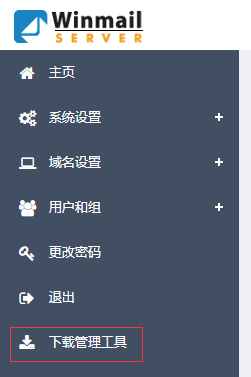
这个是全面管理程序[Windows平台],绿色 zip 包,解开运行
winmail-pro-admin.exe就可以使用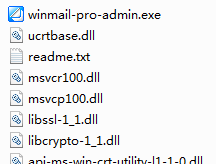
Winmail 的管理员和邮箱用户账号是分开的,默认邮件管理员账号是:
admin,支持增加其他管理员账号
命令行常用命令
-
关闭 winmail pro 服务:
启动 winmail pro 服务: 重启 winmail pro 服务:
系统目录结构
-
- 邮件系统数据库目录
/opt/winmail/data/
-
邮件系统日志目录
/opt/winmail/logs/
可以在管理端工具[Windows平台]里重新指定,新的目录必须存在,并且要修改权限
✨ 以下的目录都可以这样操作
-
邮件系统邮件存储目录
/opt/winmail/store/
-
邮件系统备份目录
/opt/winmail/backup/
-
邮件系统队列目录
/opt/winmail/queue/
- 邮件系统数据库目录
软件升级和卸载
-
-
保留数据升级或者重新安装 Winmail Pro
chkconfig --del winmail;
systemctl disable winmail --now;
rm -rf /etc/systemd/system/winmail.service;
rm -rf /etc/systemd/system/multi-user.target.wants/winmail.service;
rm -rf /usr/lib/systemd/system/winmail.service;
✨ 有出错提示不用管,再按照上面步骤安装,因为已经有数据,不会出现设置 admin 密码的页面,原系统配置数据、用户账号和邮件将保留
-
卸载并 清除 全部邮件程序和数据
✨ 有出错提示不用管
-
管理常见问题
-
-
Web 管理功能比较少(主要是域名和邮箱用户管理功能),而 Winmail 管理程序又是 Windows 桌面程序,怎样远程在浏览器里使用?
-
可以在一台 Windows 主机上使用 Winmail 管理程序,可以建个专门虚拟机,Win7、Win11 系统都可以。
-
为了在浏览器里使用,可以堡垒机里增加相应的主机资源。如果还没有堡垒机系统,可以安装免费的堡垒机系统(Linux 主机), 例如:JumpServer、Next-Terminal 等, 一般堡垒机都支持在浏览器里访问 RDP(Windows 远程桌面)、SSH 主机资源。
-
-
Winmail 管理程序是 Windows 桌面程序,怎样在 Linux 图形桌面上使用?
-
Winmail 管理程序是 Windows x86 桌面程序,怎样在苹果 MacOS 上使用?
-
可以下载虚拟机软件,例如
VMware Fusion,安装微软的 Win11 ARM 虚拟机,这个 Win11 系统里内置了 Prism JIT 二进制翻译器,可以直接运行 Windows x86 桌面程序。其他虚拟机软件例如Parallels Desktop,UTM应该也可以。 -
可以使用收费的 CrossOver 软件运行 Winmail 管理程序(x86)
-
-
Linux 系统日常管理除了SSH 软件远程登录命令行,有没有其他更方便方式?
-
有一款 RedHat 出品的 Cockpit 轻量级免费工具软件,可以在浏览器里登录命令行,高版本 CentOS 自带,也可以自行安装,无需注册账号,使用 Linux 系统用户登录。
-
或者使用上面的堡垒机系统,还可以使用国内比较流行的宝塔面板,通过浏览器远程管理监控服务器,请参考 Winmail 和宝塔面板; 另外还有一种常用的 1panel 面板。
-
-