初始化
初始化设置
Winmail 随系统自动启动需要一定时间才能完成,一般 2分钟左右
-
登录主机命令行,查看端口打开情况,如果没有正常启动,可以按照上面步骤再安装一下,或者把系统重装一下再安装
-
或者
正常会有:587、110、143、6000、465、25、993、995、6443、6080 等端口
- 浏览器登录 http://ip:6080/admin/
ip: 改成服务器外网 ip 或者内网 ip,如果无法显示下面的页面,请检查服务器是否正常启动,网络是否正常,6080 端口是否对外开放;
不同 Linux 带的防火墙程序不一样,一般有 firewalld、ufw、iptables 等,可以先关闭看看,确定是防火墙问题,再研究如何开放端口;还有云平台的安全组也要开放端口,硬件路由器和防火墙也要开放端口;
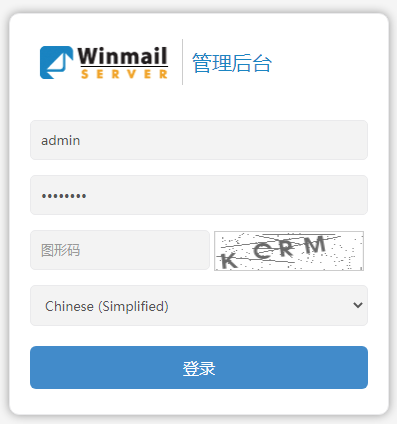
使用用户名 admin 和密码(就是上面安装过程中设置的密码)登录
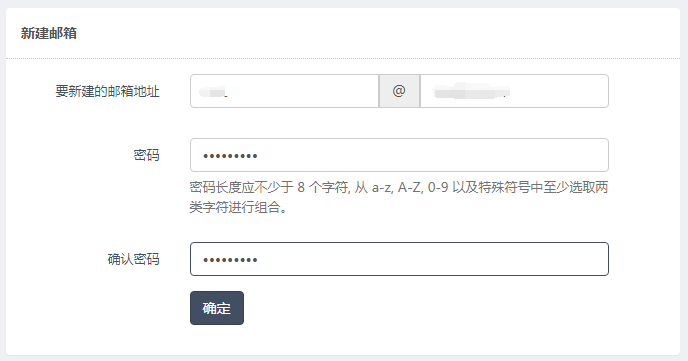
输入一个邮箱名和域名,确定,系统会做初始化设置,请不要设置简单的邮箱密码,如果点确定后,提示“会话读取失败,请重新登录!”,请重启一下服务器,或者命令行执行 systemctl restart winmail
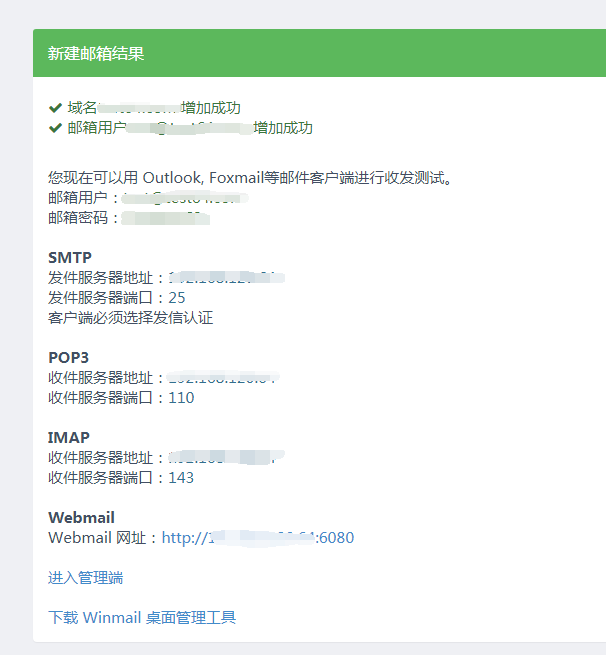
提示系统基本参数信息
Webmail 网址 邮箱用户浏览器登录地址
进入管理端 管理员 web 管理登录地址
下载 Winmail 管理工具 下载运行在 Windows 下使用的远程全面管理程序,绿色 zip 包免安装,解开就可以使用
登陆管理端工具
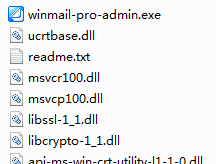
下载管理工具 zip 文件,解压缩,运行 winmail-pro-admin.exe
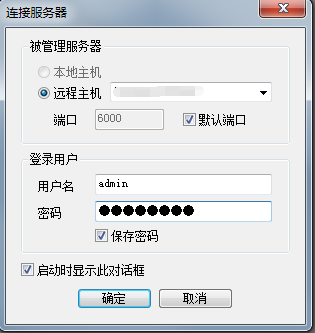
使用用户名 admin 和密码远程登录系统,密码就是上面安装过程中设置的密码,远程主机输入服务器外网 ip;端口:6000
如果无法登录,请检查服务器 6000 端口是否对外开放
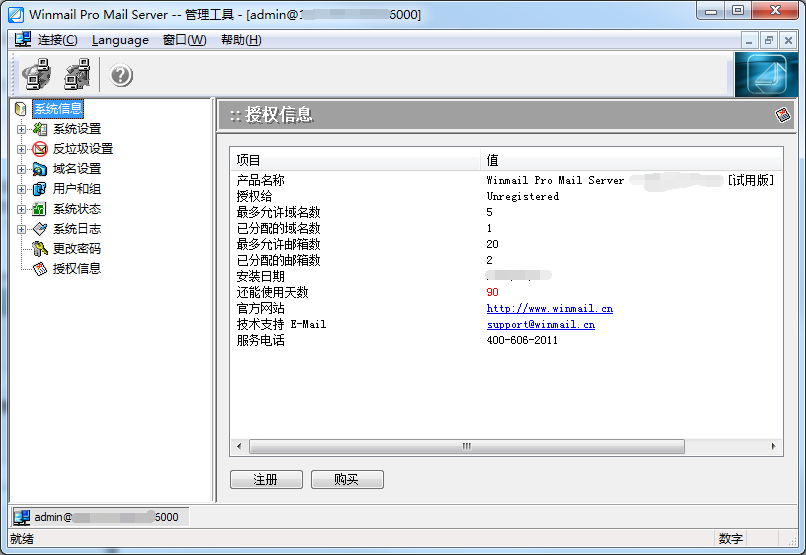
- 域名设置: 维护域名相关设置
- 用户和组: 增加邮箱用户
初始化完成后,还需要再次重启一下 Winmail Pro 服务,可以重启一下服务器,或者命令行执行 systemctl restart winmail
至此系统基本参数已经自动配置,这次重启后系统就可以正常使用了!